ขั้นตอนการ Backup Website บน cPanel
การสำรองข้อมูลเว็บไซต์ (Backup) เป็นสิ่งที่เจ้าของเว็บไซต์ทุกคนควรทำอย่างสม่ำเสมอ เพื่อป้องกันความเสียหายจากการถูกแฮก ไฟล์เสียหาย หรือการอัปเดตที่ผิดพลาด บทความนี้จะพาไปดูวิธี Backup เว็บไซต์ผ่าน cPanel แบบทีละขั้นตอน
⚠️ ก่อนเริ่ม: เตรียมข้อมูล Username และ Password สำหรับเข้า cPanel ให้พร้อม โดยปกติจะเข้าผ่าน URL
https://ชื่อโดเมนของคุณ:2083
ประเภทของ Backup บน cPanel
| ประเภท | สิ่งที่ได้ | เหมาะกับ |
|---|---|---|
| Full Backup | ไฟล์ทั้งหมด + ฐานข้อมูล + อีเมล + การตั้งค่า | ย้ายโฮสต์ / เก็บสำรองประจำเดือน |
| Home Directory | เฉพาะไฟล์เว็บไซต์ทั้งหมด | ก่อนอัปเดตธีมหรือปลั๊กอิน |
| MySQL Database | เฉพาะฐานข้อมูล | ก่อนแก้ไขเนื้อหาหรือโครงสร้างเว็บ |
วิธีที่ 1: ทำ Full Backup (สำรองทั้งเว็บไซต์)
-
เข้าสู่ระบบ cPanel — เปิดเบราว์เซอร์แล้วไปที่
https://โดเมนของคุณ/cpanelจากนั้นกรอก Username และ Password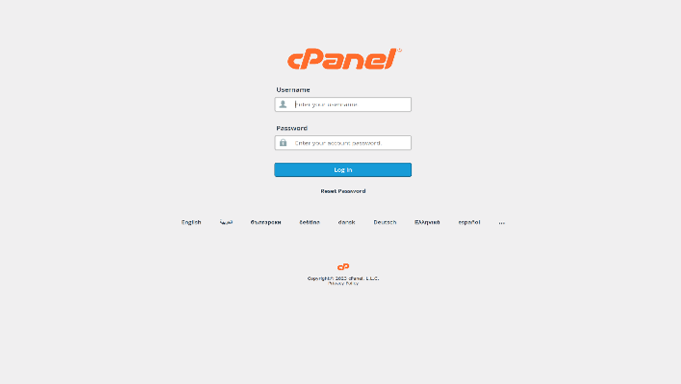
-
ค้นหาเมนู Backup — เลื่อนลงไปที่หมวด Files แล้วคลิกไอคอน Backup (หรือใช้ช่องค้นหาด้านบนพิมพ์คำว่า “Backup”)
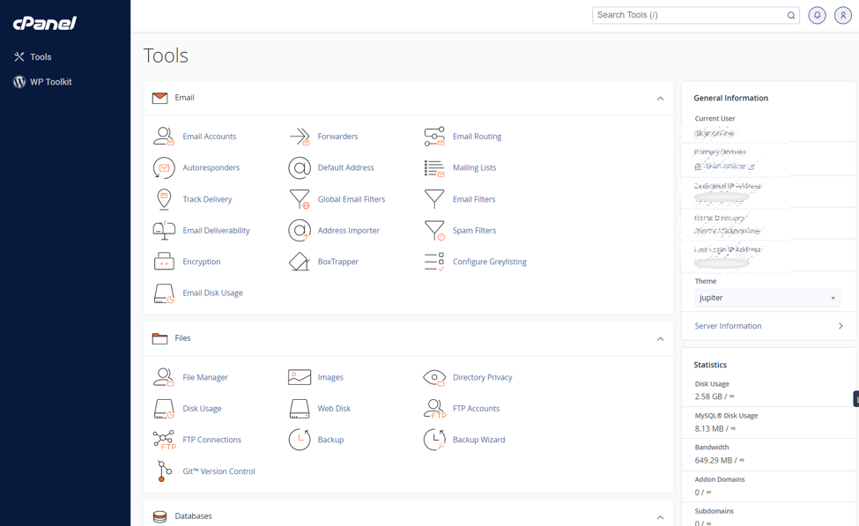
- คลิก “Download a Full Account Backup” — จะอยู่ในหัวข้อ Full Backup ด้านบนสุดของหน้า
- เลือกปลายทางที่จัดเก็บ — ที่ช่อง Backup Destination เลือก
Home Directory(แนะนำสำหรับผู้เริ่มต้น) หรือเลือก Remote FTP / SCP หากต้องการส่งไปเซิร์ฟเวอร์อื่น - ใส่อีเมลแจ้งเตือน — กรอกอีเมลของคุณเพื่อรับแจ้งเตือนเมื่อ Backup เสร็จสิ้น
- กด “Generate Backup” — ระบบจะเริ่มสร้างไฟล์สำรอง อาจใช้เวลาตั้งแต่ไม่กี่นาทีจนถึงหลายชั่วโมงขึ้นอยู่กับขนาดเว็บไซต์
- ดาวน์โหลดไฟล์เก็บไว้ — เมื่อได้รับอีเมลแจ้งเตือน ให้กลับมาที่หน้า Backup แล้วคลิกไฟล์
.tar.gzเพื่อดาวน์โหลดลงเครื่อง
วิธีที่ 2: Backup เฉพาะไฟล์เว็บไซต์ (Home Directory)
- เข้าหน้า Backup ใน cPanel
- ที่หัวข้อ Partial Backups คอลัมน์ซ้าย คลิกปุ่ม Home Directory
- ไฟล์
.tar.gzจะถูกดาวน์โหลดลงเครื่องทันที
วิธีที่ 3: Backup เฉพาะฐานข้อมูล (MySQL Database)
- เข้าหน้า Backup ใน cPanel
- ที่หัวข้อ Download a MySQL Database Backup จะเห็นรายชื่อฐานข้อมูลทั้งหมด
- คลิกชื่อฐานข้อมูลที่ต้องการ ระบบจะดาวน์โหลดไฟล์
.sql.gzให้ทันที - หากใช้ WordPress ให้ดูชื่อฐานข้อมูลได้จากไฟล์
wp-config.phpที่บรรทัดDB_NAME
วิธีกู้คืนข้อมูล (Restore)
- เข้าหน้า Backup ใน cPanel
- ที่หัวข้อ Restore a Home Directory Backup หรือ Restore a MySQL Database Backup ให้กด Choose File
- เลือกไฟล์ Backup จากเครื่องของคุณ แล้วกด Upload
- รอจนระบบแจ้งว่าเสร็จสิ้น แล้วตรวจสอบเว็บไซต์อีกครั้ง
💡 เคล็ดลับ:
- ควร Backup อย่างน้อยเดือนละ 1 ครั้ง และทุกครั้งก่อนอัปเดตธีม ปลั๊กอิน หรือ WordPress Core
- อย่าเก็บไฟล์ Backup ไว้บนเซิร์ฟเวอร์อย่างเดียว ควรดาวน์โหลดลงเครื่องหรือเก็บบน Cloud Storage ด้วย
- ลบไฟล์ Backup เก่าออกจาก Home Directory เป็นระยะ เพื่อไม่ให้พื้นที่โฮสต์เต็ม
- ทดสอบกู้คืนข้อมูลอย่างน้อยปีละครั้ง เพื่อให้มั่นใจว่าไฟล์ Backup ใช้งานได้จริง
สรุป
การ Backup เว็บไซต์บน cPanel ทำได้ไม่ยาก และใช้เวลาเพียงไม่กี่นาที หากต้องการความสะดวกสูงสุด แนะนำให้ทำ Full Backup เดือนละครั้ง ควบคู่กับการ Backup ฐานข้อมูล ทุกสัปดาห์ เพียงเท่านี้เว็บไซต์ของคุณก็ปลอดภัยจากเหตุการณ์ไม่คาดฝันแล้วครับ